Hướng Dẫn Cài Đặt GTA 5 iOS Native Port 20GB và Chơi Offline
GTA 5 là một trong những tựa game thế giới mở nổi tiếng nhất, nhưng Rockstar chưa phát hành phiên bản Grand Theft Auto V chính thức dành cho iPhone. Điều này khiến sự xuất hiện của các dự án Native Port trên iOS thu hút sự chú ý lớn từ cộng đồng game thủ.
Khác với những phương pháp chơi game thông qua Cloud Gaming hoặc streaming từ PC, GTA 5 Native Port hướng đến việc chạy trò chơi trực tiếp trên phần cứng Apple. Người chơi có thể khám phá Los Santos, lái xe và thực hiện các hoạt động trong thế giới mở ngay trên điện thoại.
Một trong những phiên bản từng được quan tâm là Muguet 8.9 với bộ dữ liệu trò chơi khoảng 20GB, hỗ trợ chơi offline và nhiều tùy chọn đồ họa.
Trong bài viết này, chúng ta sẽ tìm hiểu công nghệ Native Port, cấu hình yêu cầu và quy trình cài đặt từng bước của phiên bản trước đây.


Lưu ý về tình trạng hiện tại: Muguet đã bị gỡ khỏi GitHub ngày 18/11/2026 và dự án 5★ Port cũng đã đóng cửa ngày 25/11/2026. Phần cài đặt dưới đây là quy trình tham khảo của bản cũ, không phải hướng dẫn tải một bản đang được nhà phát triển duy trì.
GTA 5 Native Port iOS Là Gì?
GTA 5 Native Port là dự án cộng đồng hướng đến việc chuyển trải nghiệm Grand Theft Auto V lên các thiết bị Apple mà không cần chạy giả lập console truyền thống.
Dự án Muguet sử dụng công nghệ WebAssembly kết hợp với Wasmtime và wgpu để xử lý mã trò chơi, đồng thời tận dụng Apple Metal cho phần đồ họa.
Điều này cho phép trò chơi hoạt động trực tiếp trên iPhone thay vì phải truyền hình ảnh từ một máy tính khác.
Những tính năng từng được giới thiệu gồm:
- Chạy Story Mode trực tiếp trên thiết bị.
- Hỗ trợ chơi offline sau khi chuẩn bị dữ liệu.
- Tùy chỉnh độ phân giải và chất lượng đồ họa.
- Hỗ trợ điều khiển cảm ứng.
- Hỗ trợ tay cầm ngoài trên thiết bị tương thích.
- Các thiết lập tối ưu bộ nhớ và hiệu năng.
Dung Lượng GTA 5 iOS Khoảng 20GB
Một điểm đáng chú ý của Native Port là kích thước ứng dụng và dữ liệu game được tách riêng.
Theo bản Muguet 8.9 từng được giới thiệu:
| Thành phần | Dung lượng |
|---|---|
| Tệp IPA | Khoảng 70MB |
| Dữ liệu trò chơi | Khoảng 20–21GB |
| Tổng dung lượng | Trên 20GB |
Tệp IPA chỉ chứa ứng dụng và các thành phần cần thiết để chạy Native Port. Dữ liệu trò chơi được nhập riêng sau khi cài đặt.
Nếu sử dụng tệp nén ZIP, iPhone cần thêm dung lượng trống để giải nén. Vì vậy, nên chuẩn bị khoảng 40GB dung lượng khả dụng nếu giải nén trực tiếp trên điện thoại.
Cấu Hình Chơi GTA 5 Trên iPhone
Khả năng chạy GTA 5 Native Port phụ thuộc vào chip xử lý, GPU và dung lượng RAM của thiết bị.
Cấu hình tham khảo:
| Thiết bị | Chip | RAM |
|---|---|---|
| iPhone 12 | A14 Bionic | 4GB |
| iPhone 13 Pro | A15 Bionic | 6GB |
| iPhone 14 | A15 Bionic | 6GB |
| iPhone 16 | A18 | 8GB |
Thiết bị có RAM 6GB trở lên phù hợp hơn với nhu cầu trải nghiệm. Các mẫu iPhone 4GB RAM có thể gặp giới hạn bộ nhớ khi tải kết cấu và môi trường trong game.
Hướng Dẫn Cài Đặt GTA 5 iOS Native Port
Đây là phần quan trọng nhất đối với người muốn tìm hiểu quy trình cài đặt.
Quy trình dưới đây tái hiện cách thiết lập của bài hướng dẫn Muguet 8.9 trước khi dự án bị gỡ. Các tệp ứng dụng và dữ liệu hiện không còn được nhà phát triển cung cấp chính thức. Không sử dụng các bản IPA được đăng lại dưới tên Muguet hoặc 5★ Port để thay thế.
Bước 1: Chuẩn Bị Các Thành Phần Cần Thiết
Trước khi bắt đầu, bài hướng dẫn cũ yêu cầu ba thành phần:
1. Tệp ứng dụng IPA
Đây là tệp cài đặt Native Port dành cho iOS. Phiên bản được giới thiệu trong bài gốc là Muguet v8.9, có dung lượng khoảng 70MB.
2. Dữ liệu trò chơi
Bộ dữ liệu có dung lượng khoảng 20–21GB, thường được chuẩn bị dưới dạng thư mục đã giải nén hoặc tệp lưu trữ ZIP.
Dữ liệu của dự án có cấu trúc gồm thư mục data và thư mục b chứa các thành phần như game.wasm và shaders.
3. Máy tính hỗ trợ cài ứng dụng iOS
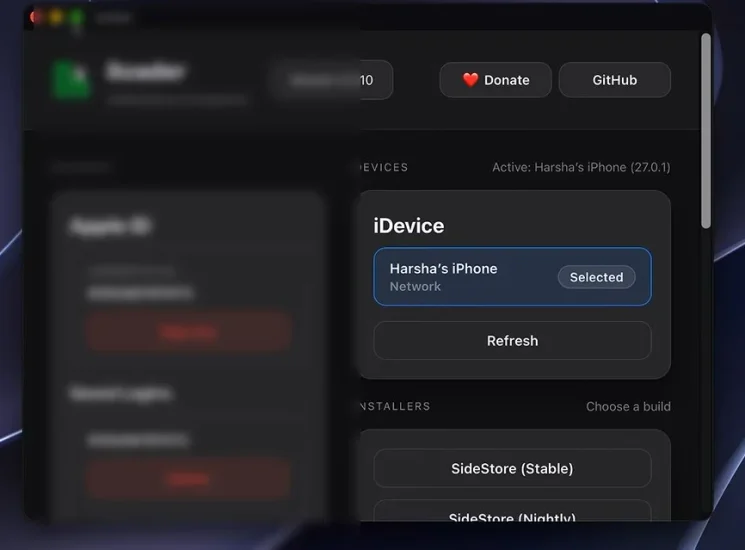
Bài hướng dẫn cũ sử dụng iLoader trên Windows hoặc macOS để cài IPA thông qua kết nối USB.
Ngoài ra, cần chuẩn bị:
- iPhone hoặc iPad tương thích.
- Cáp USB kết nối với máy tính.
- Dung lượng lưu trữ đủ lớn.
- Ứng dụng Files trên iOS để quản lý dữ liệu.
Không nên nhập Apple ID hoặc cài đặt chứng chỉ từ phần mềm không xác minh được nguồn gốc.
Bước 2: Cài Đặt Tệp IPA Trên iPhone
Theo quy trình cũ, ứng dụng được đưa vào iPhone bằng phương pháp sideload.
Các thao tác trong bài hướng dẫn gồm:
- Cài đặt công cụ iLoader trên máy tính.
- Kết nối iPhone với máy tính bằng cáp USB.
- Mở phần mềm và kiểm tra danh sách thiết bị được nhận diện.
- Chọn đúng iPhone cần cài đặt.
- Sử dụng chức năng Import IPA để chọn tệp ứng dụng.
- Chờ quá trình cài đặt hoàn tất.
- Kiểm tra biểu tượng ứng dụng trên màn hình chính của iPhone.
Nếu ứng dụng không xuất hiện, nguyên nhân có thể liên quan đến chữ ký ứng dụng, phiên bản iOS hoặc khả năng tương thích của công cụ cài đặt.
Lưu ý: iLoader là công cụ được bài gốc sử dụng, không đồng nghĩa với việc công cụ này còn hỗ trợ bản Muguet đã bị gỡ.
Bước 3: Chuyển Dữ Liệu Game 20GB Sang iPhone
Sau khi cài ứng dụng, bước tiếp theo trong quy trình cũ là chuẩn bị dữ liệu trò chơi trên bộ nhớ iPhone.
Có thể sử dụng các phương thức chuyển tệp thông thường như AirDrop hoặc kết nối USB với máy tính.
Các thao tác quản lý dữ liệu:
- Chuẩn bị thư mục dữ liệu đã giải nén trên máy tính.
- Kiểm tra dung lượng của thư mục.
- Kết nối iPhone với máy tính.
- Chuyển dữ liệu sang bộ nhớ trong của thiết bị.
- Mở ứng dụng Files để kiểm tra tệp đã được chuyển đầy đủ hay chưa.
Không nên lưu dữ liệu chính trên iCloud Drive nếu ứng dụng yêu cầu truy cập trực tiếp vào bộ nhớ trong.
Mẹo tiết kiệm dung lượng: Nếu có bộ dữ liệu nén lớn, việc giải nén trên máy tính trước khi chuyển sang iPhone giúp tránh phải giữ đồng thời cả tệp ZIP và thư mục sau giải nén trên điện thoại.
Bước 4: Bật Developer Mode Trên iOS
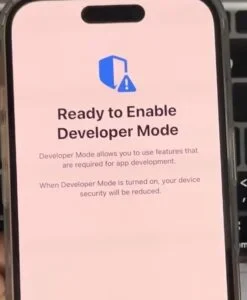
Ứng dụng được cài bên ngoài App Store có thể yêu cầu xác nhận quyền nhà phát triển.
Trong quy trình cũ, các bước được thực hiện như sau:
- Mở Settings trên iPhone.
- Truy cập General.
- Chọn VPN & Device Management.
- Kiểm tra thông tin nhà phát triển của ứng dụng nếu iOS hiển thị.
- Xác nhận cấu hình nhà phát triển phù hợp.
- Truy cập Privacy & Security.
- Tìm mục Developer Mode nếu thiết bị yêu cầu.
- Bật chế độ này và khởi động lại iPhone.
- Sau khi khởi động lại, xác nhận lựa chọn Developer Mode theo hướng dẫn trên màn hình.
Tên mục và vị trí cài đặt có thể khác nhau tùy phiên bản iOS. Chỉ sử dụng cấu hình ký ứng dụng mà bạn tin cậy.
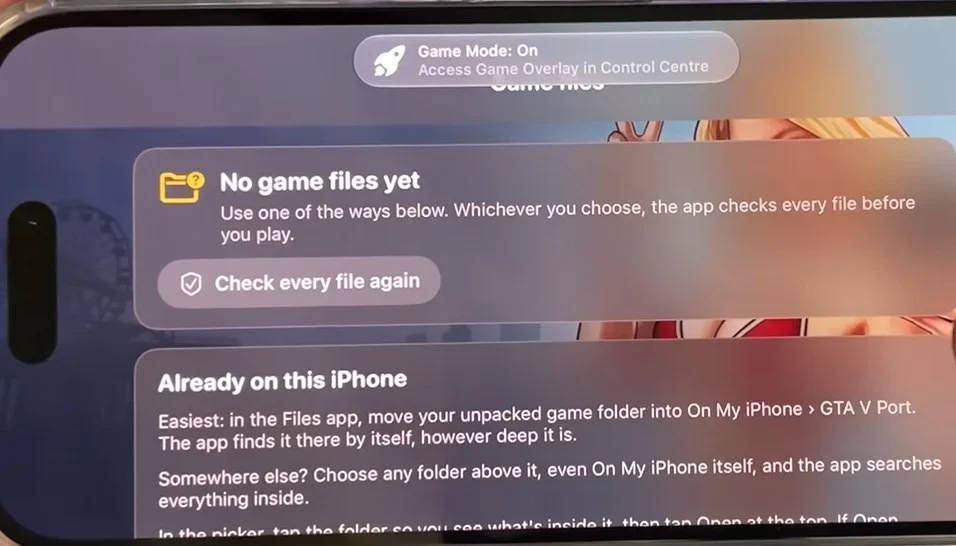
Bước 5: Nhập Dữ Liệu Game Vào Ứng Dụng
Đây là bước quan trọng giúp launcher nhận diện dữ liệu GTA 5.
Trong giao diện Muguet cũ, người dùng thực hiện:
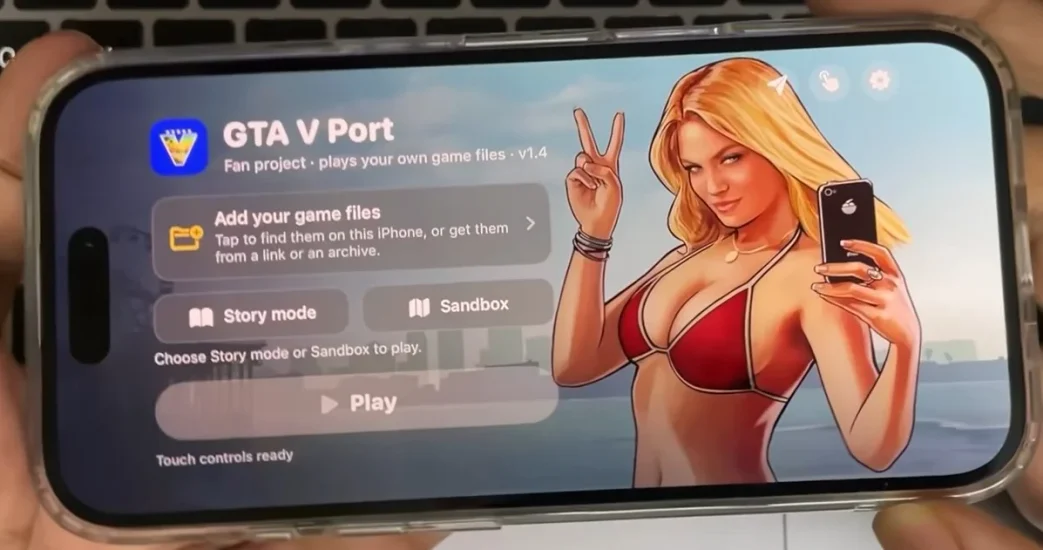
- Mở ứng dụng GTA 5 Native Port.
- Chọn Add Game Data.
- Chọn From an archive in Files nếu sử dụng tệp nén.
- Chọn tệp ZIP tương ứng trong ứng dụng Files.
- Nếu sử dụng thư mục đã giải nén, chọn thư mục dữ liệu theo cấu trúc mà ứng dụng yêu cầu.
- Chờ quá trình nhập và giải nén hoàn tất.
- Kiểm tra trạng thái nhận diện dữ liệu trước khi vào game.
Quá trình xử lý có thể mất thời gian vì bộ dữ liệu tương đối lớn.
Không nên thoát ứng dụng hoặc khởi động lại điện thoại giữa quá trình nhập dữ liệu.
Bước 6: Thiết Lập Đồ Họa Trước Khi Chơi
Sau khi dữ liệu được nhận diện, người chơi có thể điều chỉnh đồ họa để phù hợp với iPhone.
Các mức thiết lập từng được giới thiệu:
| Chế độ | Đặc điểm |
|---|---|
| Ultra Performance | Ưu tiên hiệu năng |
| Battery Mode | Giảm tải để tiết kiệm pin |
| Performance Quality | Cân bằng hiệu năng và hình ảnh |
| Quality | Ưu tiên chất lượng hình ảnh |
| Ultra / Max Quality | Sử dụng thiết lập đồ họa cao |
Đối với những thiết bị có giới hạn bộ nhớ, nên ưu tiên chế độ Performance hoặc Ultra Performance.
Bước 7: Khởi Chạy GTA 5 Offline
Sau khi hoàn tất thiết lập, người chơi có thể chọn Story Mode để bắt đầu trải nghiệm.
Các chế độ từng được giới thiệu:
- Story Mode: Chế độ cốt truyện chính.
- Sandbox Mode: Tự do khám phá bản đồ.
- Sandbox Test Map: Khu vực thử nghiệm khả năng hiển thị và đồ họa.
Native Port được giới thiệu có khả năng chạy cục bộ trên thiết bị. Vì vậy, sau khi đã chuẩn bị ứng dụng và dữ liệu, việc chơi Story Mode không phụ thuộc vào streaming từ PC hoặc máy chủ đám mây.
Thiết Lập Đồ Họa GTA 5 iOS Tốt Nhất
Không phải iPhone nào cũng phù hợp với thiết lập đồ họa tối đa. Người chơi cần lựa chọn thông số dựa trên dung lượng RAM và khả năng xử lý của thiết bị.
Một số tùy chọn quan trọng:
| Tùy chọn | Chức năng |
|---|---|
| Shadow Quality | Chất lượng bóng đổ |
| Reflection Quality | Chất lượng phản chiếu |
| Water Quality | Chất lượng mặt nước |
| Grass Quality | Chi tiết cây cỏ |
| Particle Quality | Hiệu ứng hình ảnh |
| Anti-Aliasing | Khử răng cưa |
| Traffic Density | Mật độ phương tiện |
| Pedestrian Density | Mật độ người đi bộ |
| LOD Scale | Khoảng cách hiển thị chi tiết |
Thiết lập cho iPhone 4GB RAM
Với iPhone có RAM 4GB, nên ưu tiên:
- Độ phân giải thấp.
- Shadow Quality ở mức Normal.
- Grass Quality ở mức Normal.
- Traffic Density ở mức thấp.
- Giữ giới hạn khung hình ổn định.
- Hạn chế các ứng dụng chạy nền.
Thiết lập cho iPhone 6GB–8GB RAM
Các thiết bị có RAM lớn hơn có thể thử mức đồ họa cao hơn.
Độ phân giải 720p hoặc 900p là những mức đáng cân nhắc trước khi thử thiết lập cao hơn.
Bản Muguet 8.9 từng tích hợp các tùy chọn tối ưu hình ảnh như Sharper Upscaling và các thiết lập FPS cao. Tuy nhiên, hiệu năng thực tế còn phụ thuộc vào thiết bị.
Hiệu Năng GTA 5 Trên iPhone 12 Và iPhone 16
Theo kết quả thử nghiệm được công bố trong bài giới thiệu phiên bản cũ:
iPhone 12:
- Chip A14 Bionic.
- RAM 4GB.
- Có thể khởi chạy trò chơi ở khoảng 30 FPS trong điều kiện thử nghiệm.
- Có hiện tượng tải kết cấu chậm khi di chuyển.
- Dễ gặp giới hạn bộ nhớ nếu tăng độ phân giải.
iPhone 16:
- Chip A18.
- RAM 8GB.
- Bài thử nghiệm ghi nhận hiệu năng có thể vượt 50 FPS ở thiết lập 60 FPS.
- Khả năng xử lý đồ họa tốt hơn thiết bị đời cũ.
Đây là số liệu do tác giả bản thử nghiệm công bố, không phải kết quả kiểm chứng độc lập hoặc cam kết hiệu năng cho mọi máy.
Những Lỗi Thường Gặp Khi Cài GTA 5 iOS
Ứng dụng không mở được
Có thể do chữ ký IPA không hợp lệ, cấu hình iOS không tương thích hoặc ứng dụng bị hệ thống chặn.
Không nhận diện dữ liệu game
Kiểm tra lại cấu trúc thư mục, đặc biệt là thư mục data và b. Không tự ý đổi tên hoặc di chuyển các tệp thành phần.
Thiếu dung lượng lưu trữ
Dữ liệu khoảng 20–21GB có thể cần thêm không gian khi giải nén. Nên kiểm tra bộ nhớ trước khi thực hiện.
Game bị thoát đột ngột
Nguyên nhân có thể do thiếu RAM, thiết lập đồ họa quá cao hoặc ứng dụng không tương thích với thiết bị.
Máy nóng khi chơi
Các trò chơi thế giới mở có thể sử dụng tài nguyên phần cứng liên tục. Giảm thiết lập đồ họa và giới hạn FPS có thể giúp giảm tải.
Câu Hỏi Thường Gặp
GTA 5 có phiên bản iOS chính thức không?
Không. Rockstar chưa phát hành GTA V chính thức dành cho iPhone hoặc iPad.
GTA 5 iOS cần bao nhiêu GB?
Bản Native Port được giới thiệu sử dụng khoảng 20–21GB dữ liệu trò chơi, chưa tính dung lượng bổ sung trong quá trình giải nén.
GTA 5 Native Port có chơi offline không?
Các bản cũ hỗ trợ Story Mode chạy trực tiếp trên iPhone sau khi chuẩn bị ứng dụng và dữ liệu.
iPhone 4GB RAM có chạy được GTA 5 không?
Một số thử nghiệm cũ ghi nhận iPhone 12 với RAM 4GB có thể khởi chạy trò chơi ở khoảng 30 FPS, nhưng dễ gặp giới hạn bộ nhớ và lỗi tải kết cấu.
Hiện tại có thể tải Muguet 8.9 không?
Dự án Muguet đã bị gỡ sau yêu cầu bản quyền vào tháng 11/2026. Các bản đăng lại không được nhà phát triển xác nhận và có thể tiềm ẩn rủi ro bảo mật.
Kết Luận
GTA 5 Native Port từng là một dự án đáng chú ý khi đưa trải nghiệm thế giới mở của Grand Theft Auto V lên iPhone mà không cần streaming từ PC.
Với bộ dữ liệu khoảng 20GB, hệ thống điều chỉnh đồ họa và khả năng chạy offline, dự án đã thu hút sự quan tâm lớn từ cộng đồng iOS.
Tuy nhiên, Muguet và 5★ Port hiện đã dừng hoạt động sau các vấn đề bản quyền. Người dùng cần phân biệt rõ những bản thử nghiệm trước đây với các ứng dụng được phát hành chính thức.